

Bonjour à vous.
Dans ce tutoriel, on apprendra à installer Eclipse sur votre machine, rien de bien méchant. 😉
Prérequis
Pour ce tutoriel, il vous faudra seulement votre ordinateur PC ou MAC. 😉
A – Télécharger JDK
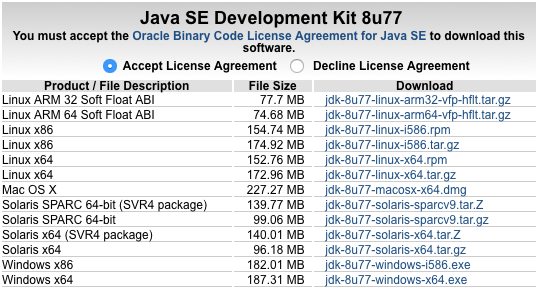
Aujourd’hui, la version de JDK est la 8, voici donc le lien pour télécharger de JDK (Java SE Development Kit) version 8 ici.
Une fois arriver sur la page ci-dessous, veuillez accepter le message de prévention pour le cookie en cliquant sur « Agree And Proceed ».


Ensuite, acceptez le contrat de licence en cochant la case « Accept License Agreement ».
Ensuite, vous pouvez téléchargé la version dont vous avez besoin :
- Mac -> macosx-x64.dmg
- Windows – 32bits (x86) -> windows-i586.exe
- Windows – 64bits (x64) -> windows-x64.exe

B – Télécharger Eclipse
Pour télécharger Eclipse, vous pouvez cliqué ici.
Cependant, si vous chercher une version spécifique d’Eclipse, vous pouvez vous rendre sur le centre de téléchargement dédié à Eclipse ici ou suivre l’un des liens ci-dessous :
C – Vérification des fichiers


Vous devriez maintenant avoir 2 fichiers :
- si vous êtes sur Windows :
- Eclipse.exe & JDK.exe
- si vous êtes sur Mac :
- Eclipse.dmg & JDK.dmg
Installation
A – Installer JDK
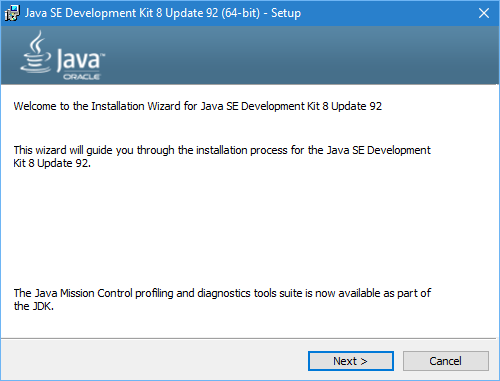
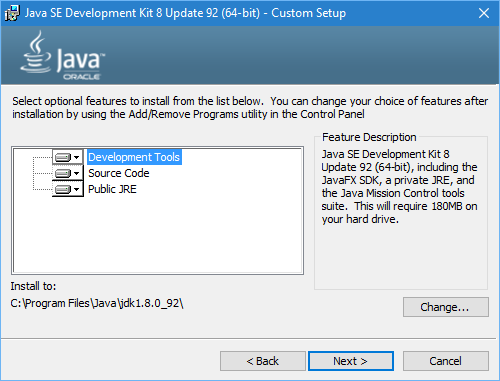
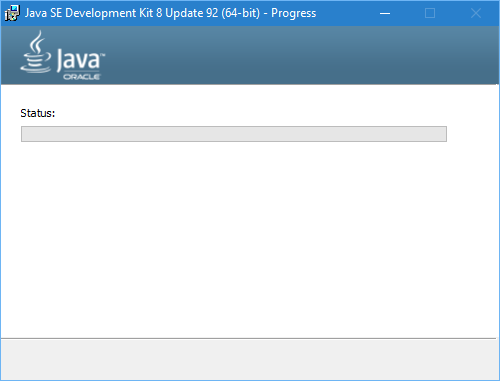
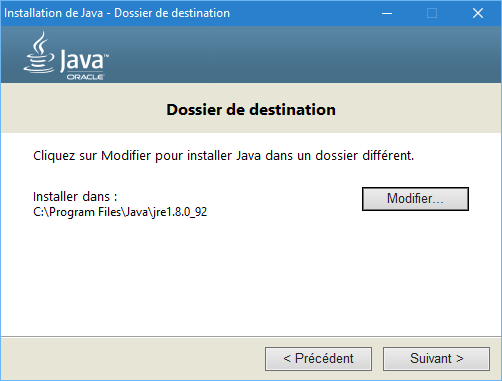
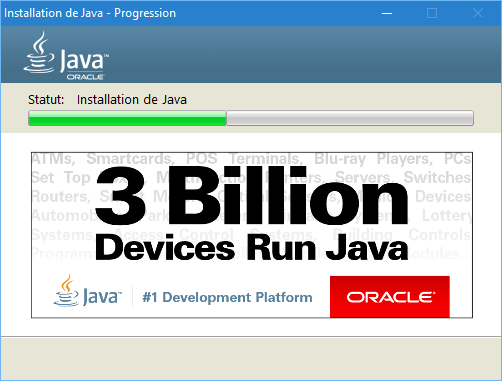
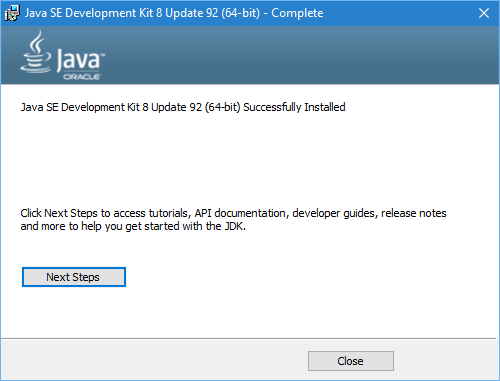
L’installation de JDK est une installation de logiciel classique.
Je vous laisse suivre tranquillement les images ci-dessous.


B – Installer Eclipse sur PC & MAC
Vous voici dans la partie d’installation d’Eclipse.

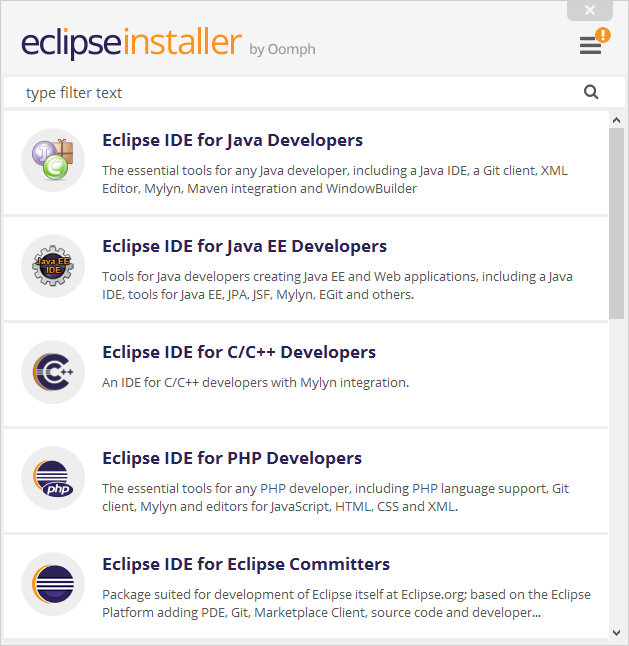

Comme ce tutoriel est dédié au développeur Java, installez « Eclipse IDE for Java Developers ».
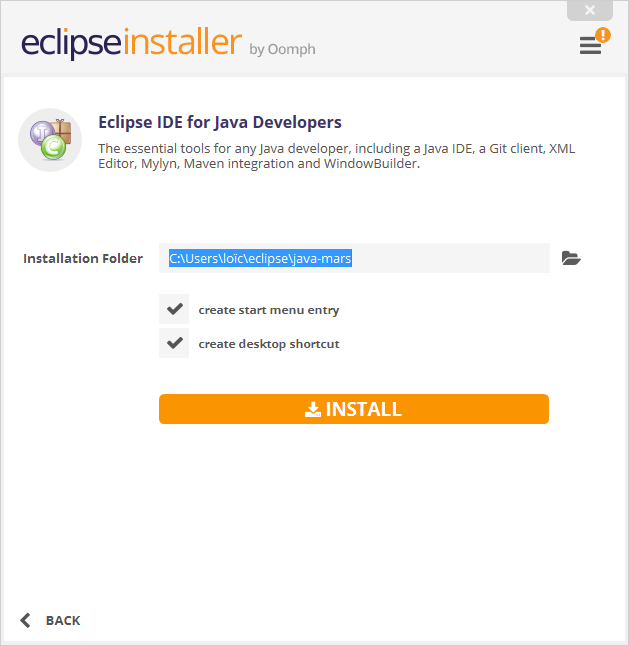
Ici, choisissez le dossier de destination d’installation pour Eclipse. Je vous recommande le chemin définit par défaut.
NB : sur l’image ci-dessus, le dossier « loïc » correspond à mon compte utilisateur. Vous comprendrez que « loïc » sera remplacé par votre nom de compte 😉 .
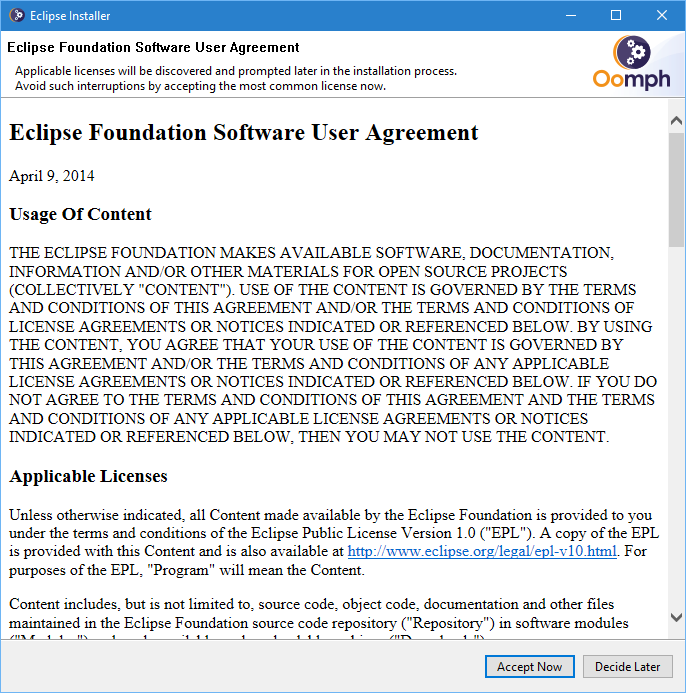

Bien sûr, vous devez accepter le contrat de licence du logiciel 🙂 .
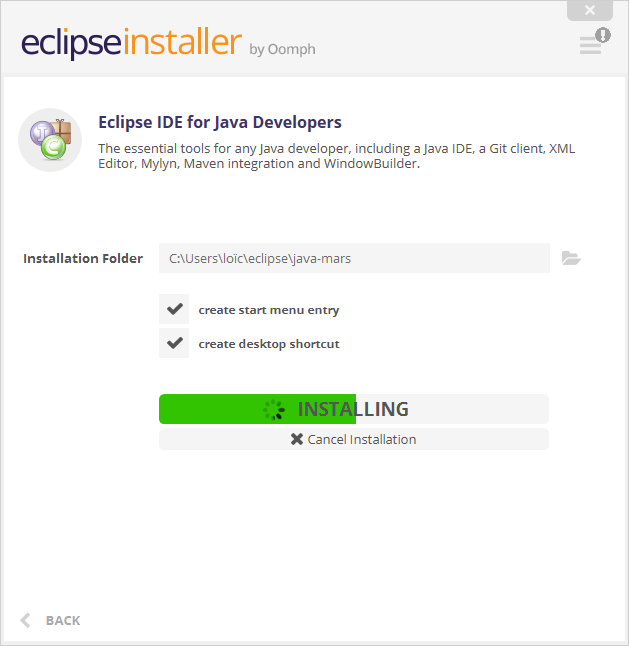
Attendez maintenant la fin de l’installation.
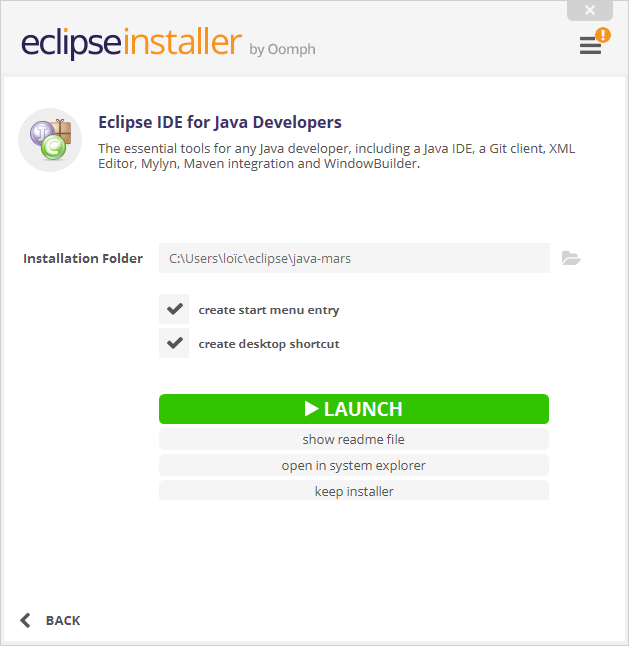
L’installation terminé, vous pouvez maintenant cliquer sur « Launch » pour lancer directement Eclipse.
C – Configuration d’Eclipse sur PC & MAC

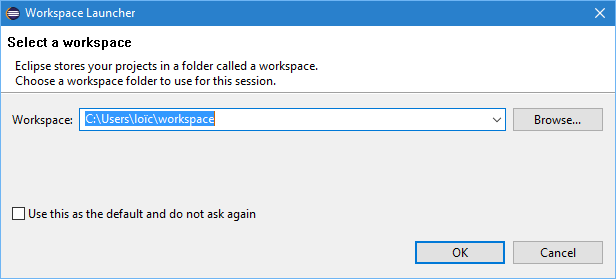

Choisissez maintenant le dossier de destination où seront stocké vos projets java.
Et n’oublier surtout pas de cocher la case « Use this as the default and do not ask again » pour qu’Eclipse utilise toujours le dossier de destination définit.
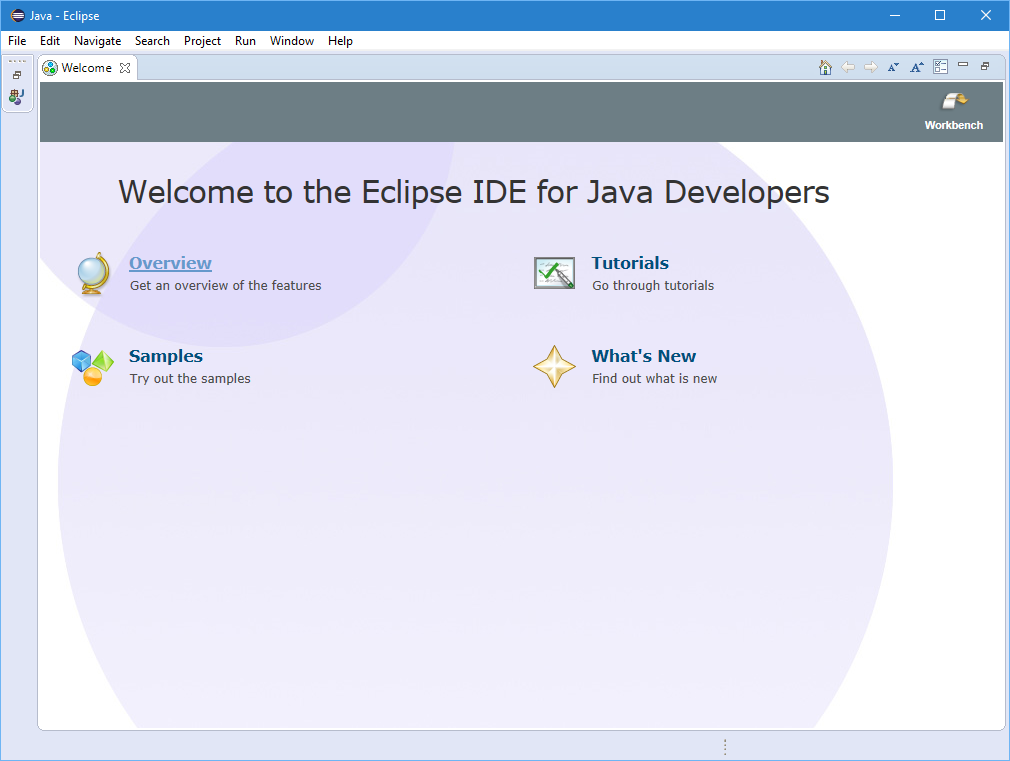

Voilà, vous avez installé Eclipse 😉 .